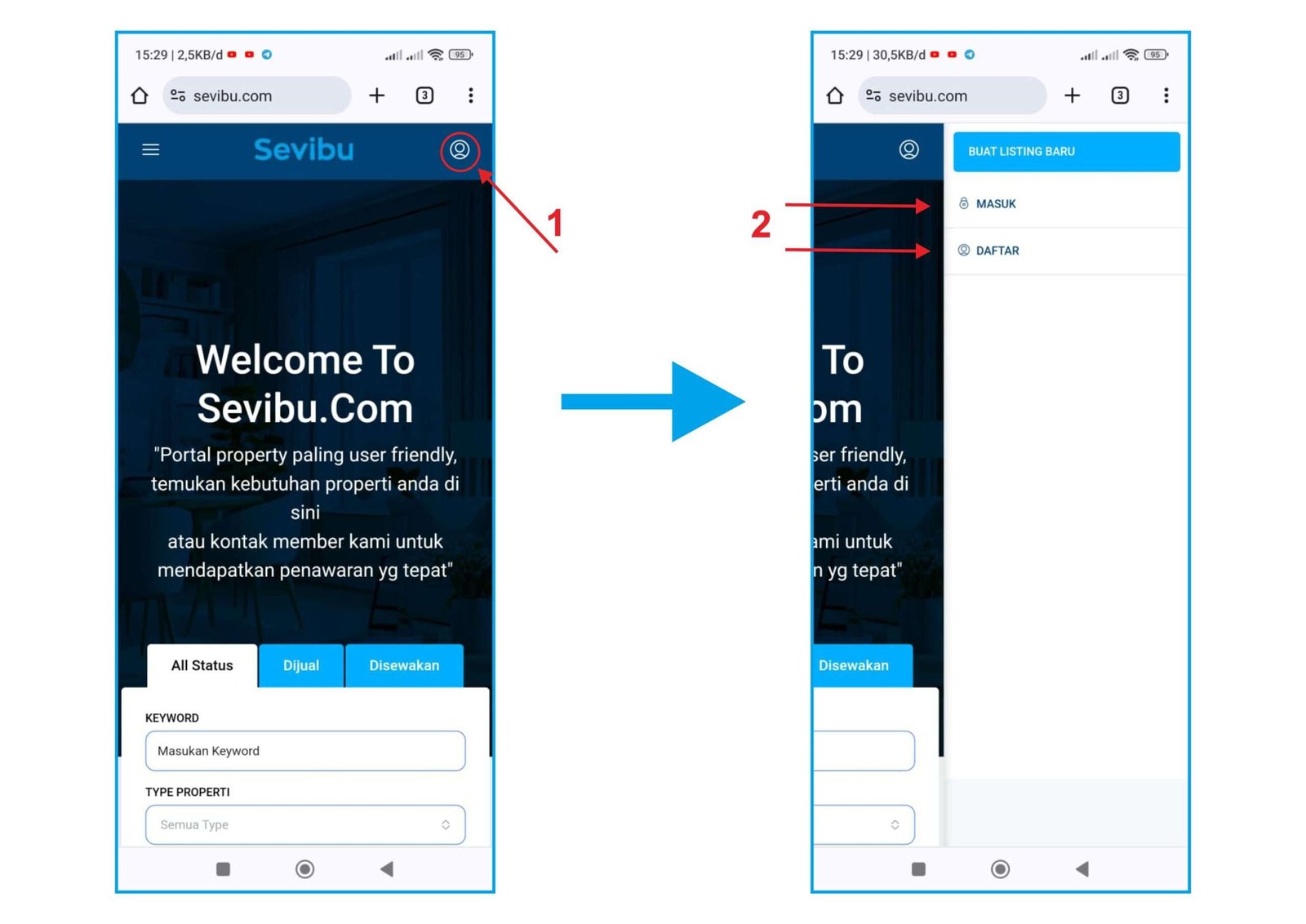
- Pastikan kamu sudah mendaftarkan akun di www.sevibu.com
- Setelah Menjadi Member pada menu Homepage, Pilih Tombol “Buat Listing Baru” di Pojok Kanan Atas atau bisa klik link disini

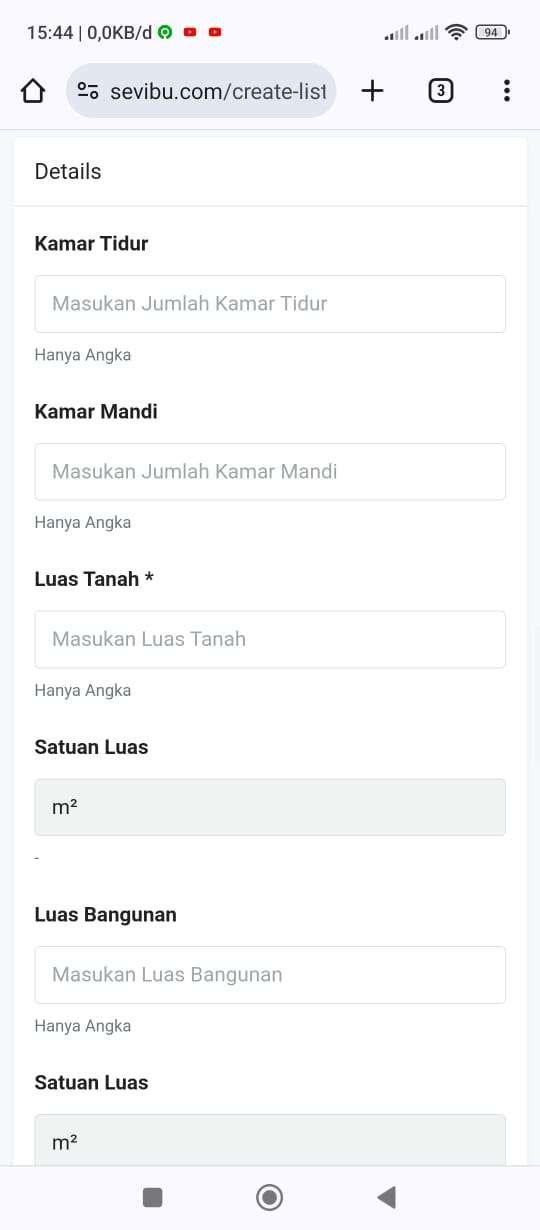
- Setelah itu anda akan diarahkan ke halaman Dasboard, Lalu isikan Detail Listing Properti ada Pada Setiap Kolom.
 Pastikan Memasukan data secara Berurutan.
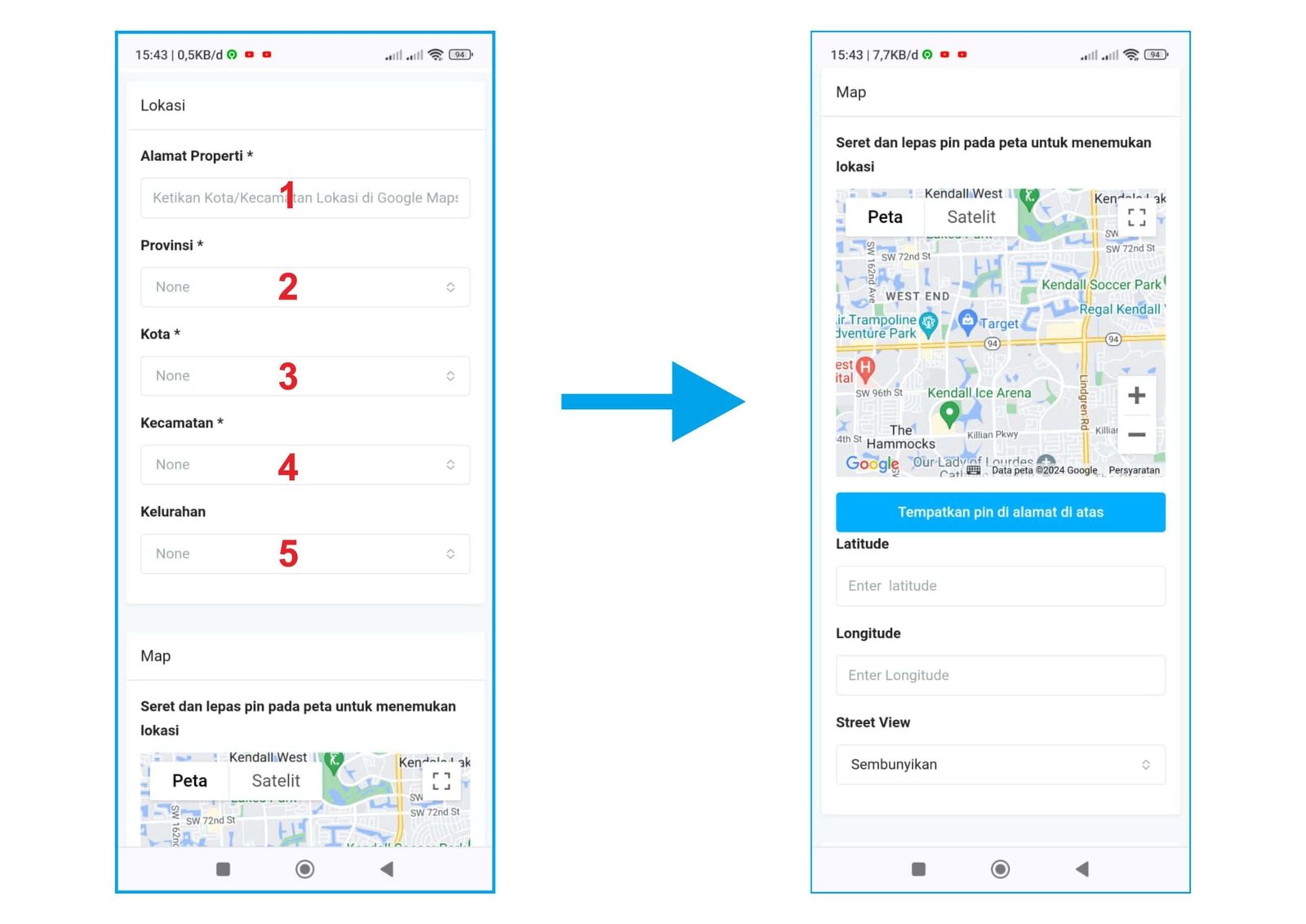
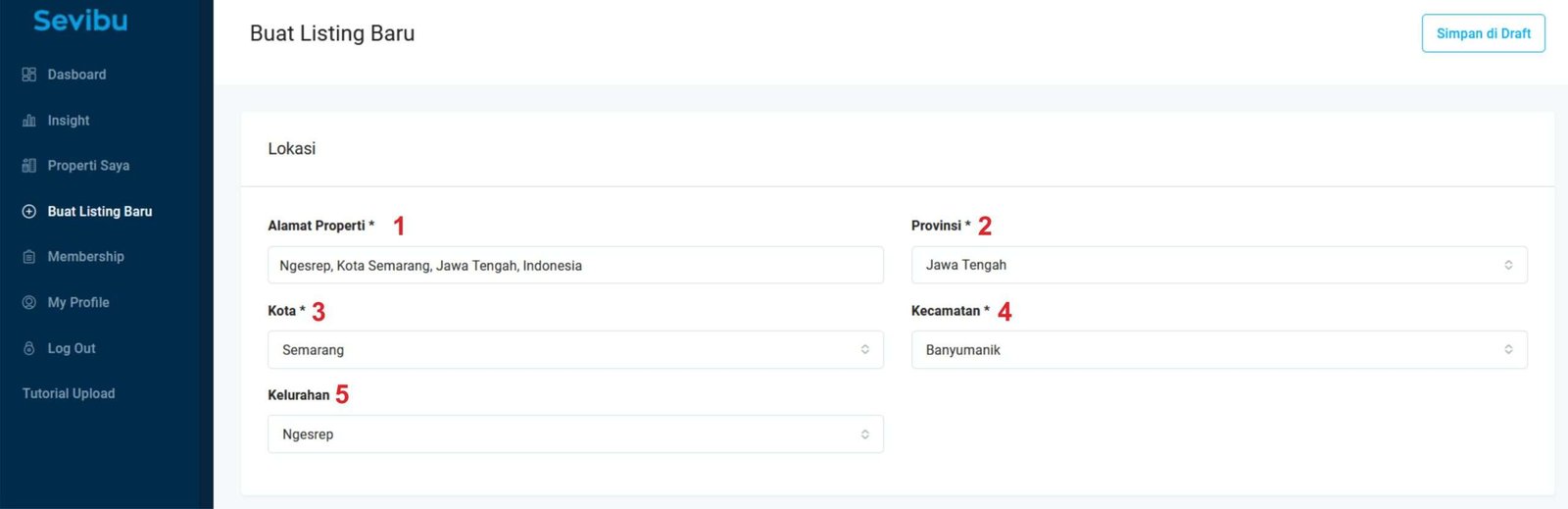
(1) Masukan Lokasi Properti yang terdekat / sekitar dengan lokasi jika ingin menjaga privasi listing. fitur ini terintregasi langsung oleh Google Maps agar mudah dilihat oleh para pencari Properti.
(2) Masukan Provinsi Listing
(3) Masukan Kota
(4) Masukan Kecamata
(5) Masukan Kelurahan
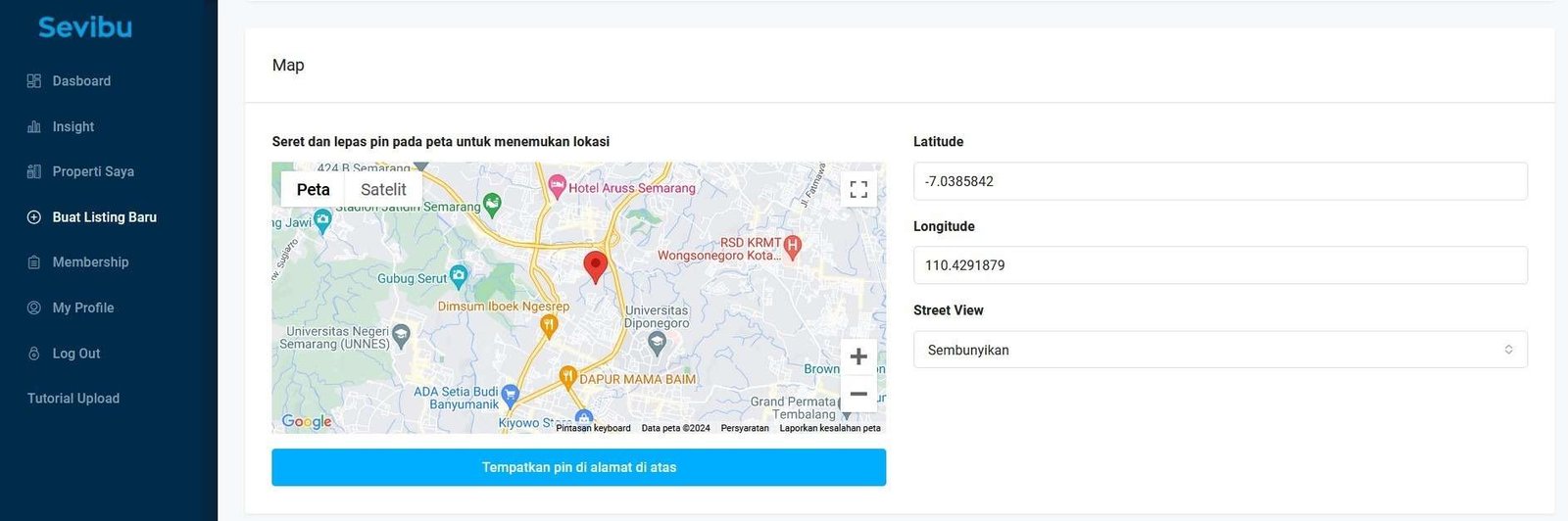
Pastikan Data diisi sesuai dengan data listing yang sebenarnya supaya mudah dikenali oleh Search Engine. - Pada Bagian Maps Sudah otomatis terisi jika sudah memasukan data Lokasi Pada Point 3, atau bisa menggeser pin pada Maps ke titik Listing.

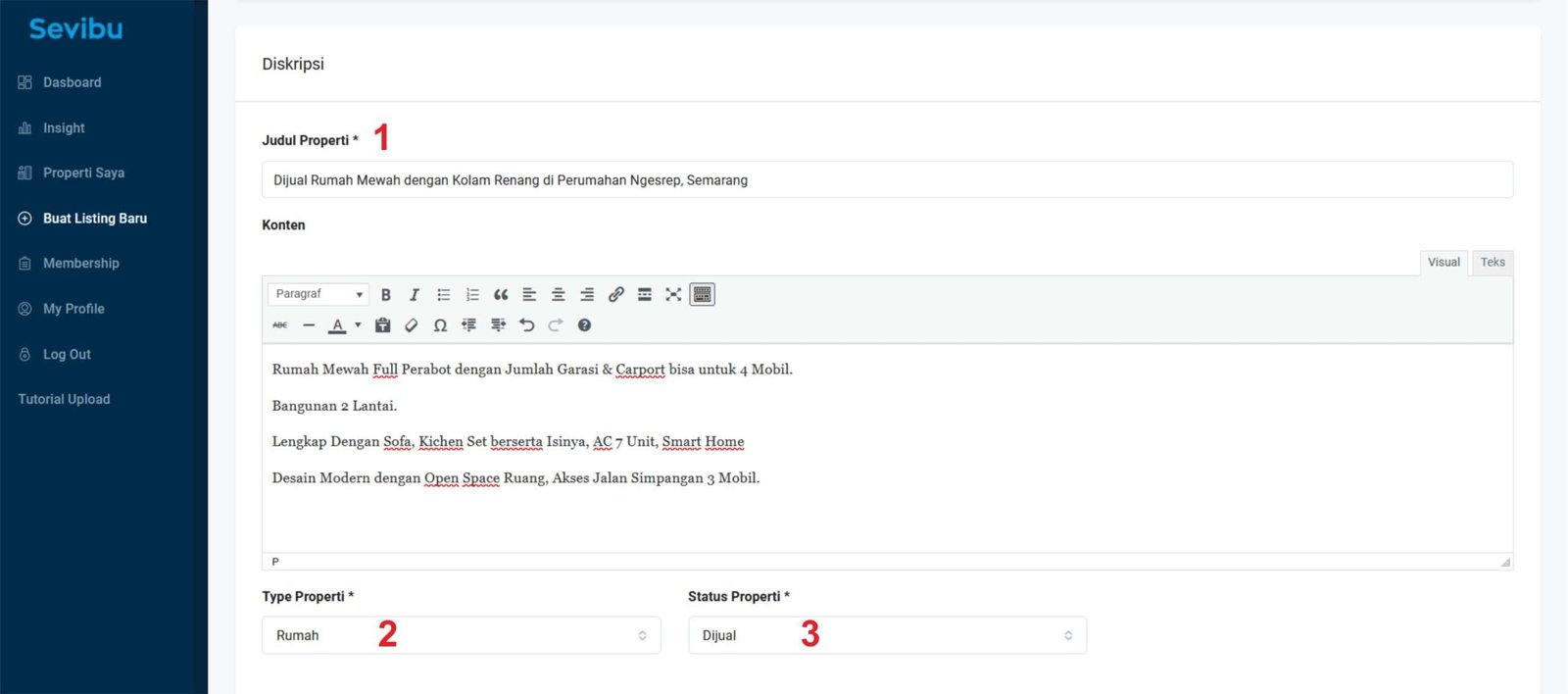
- Selanjutnya pada Bagian Diskripsi, Masukan Data listing

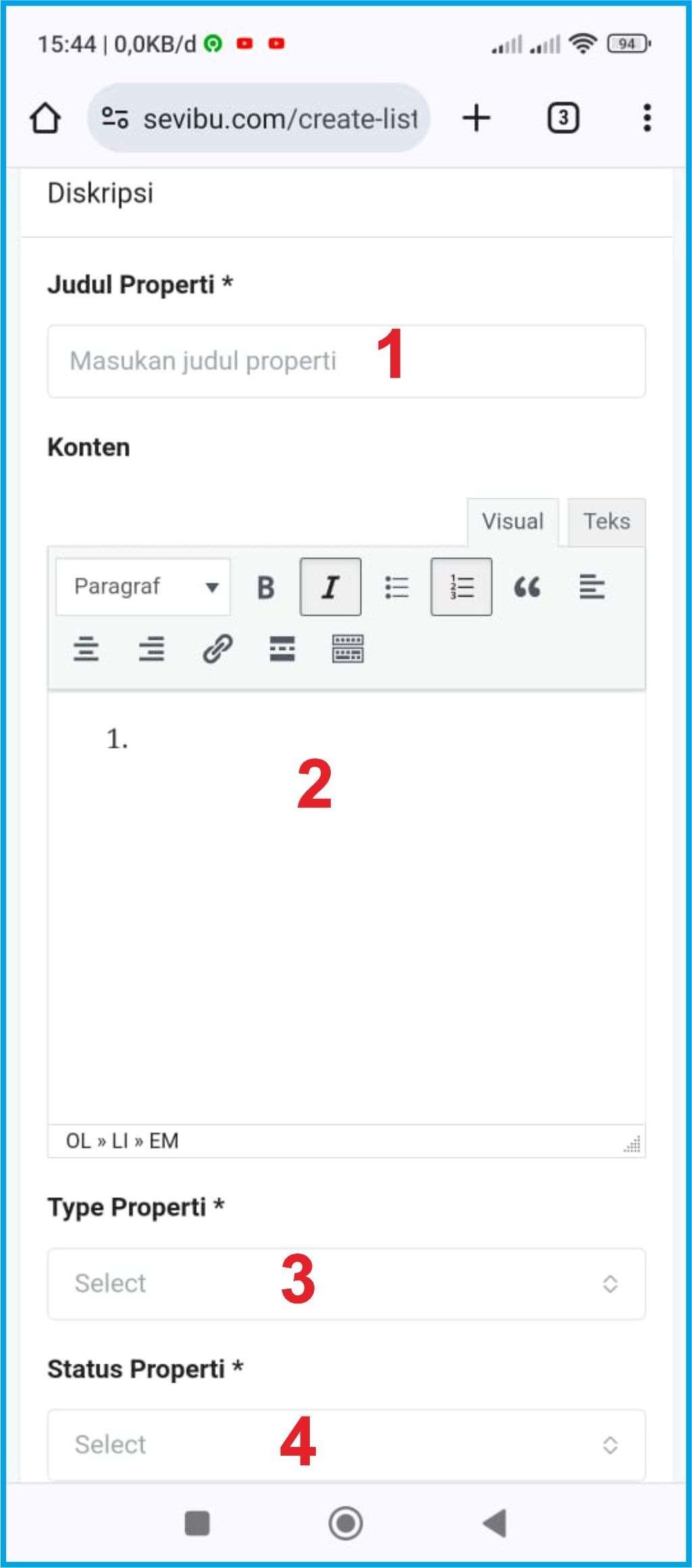
(1) Masukan Judul yang akan menjadi Tagline pada Listingan anda.
(2) Pilih Type Properti yang akan dipasarkan
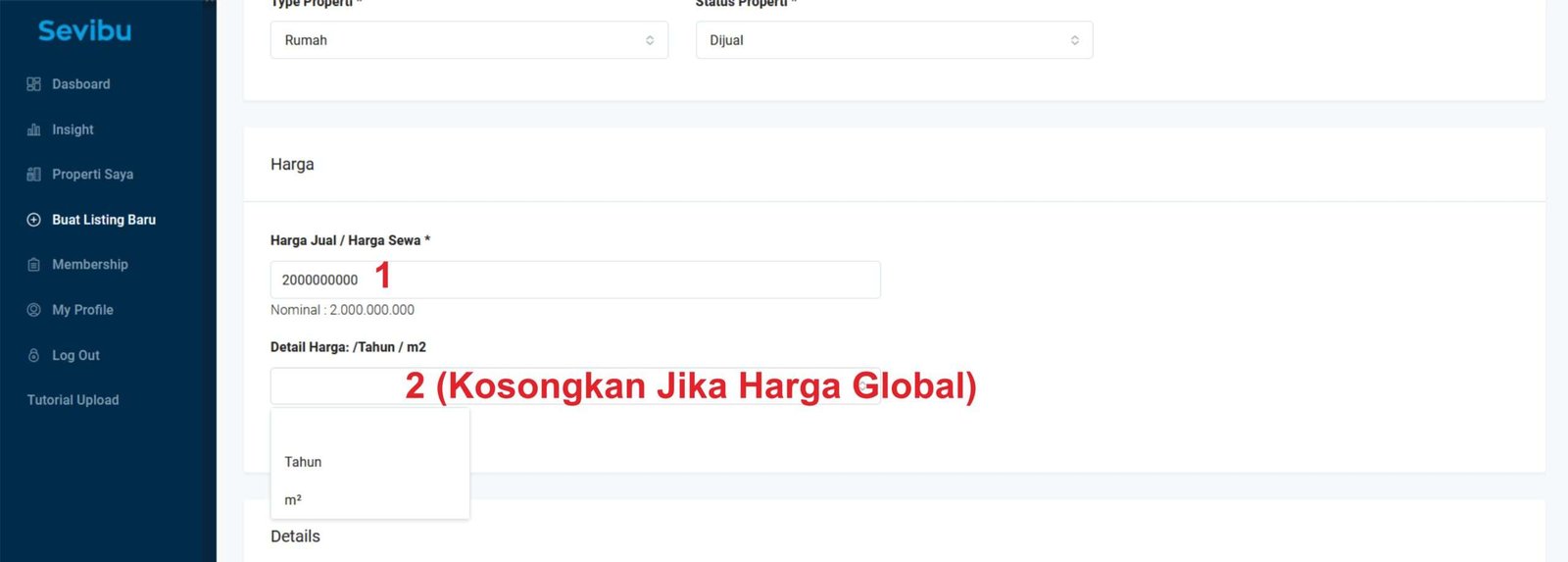
(3) Pilih Status Properti [ Dijual / Disewakan ] - Pada Kolom harga, Masukan harga Properti
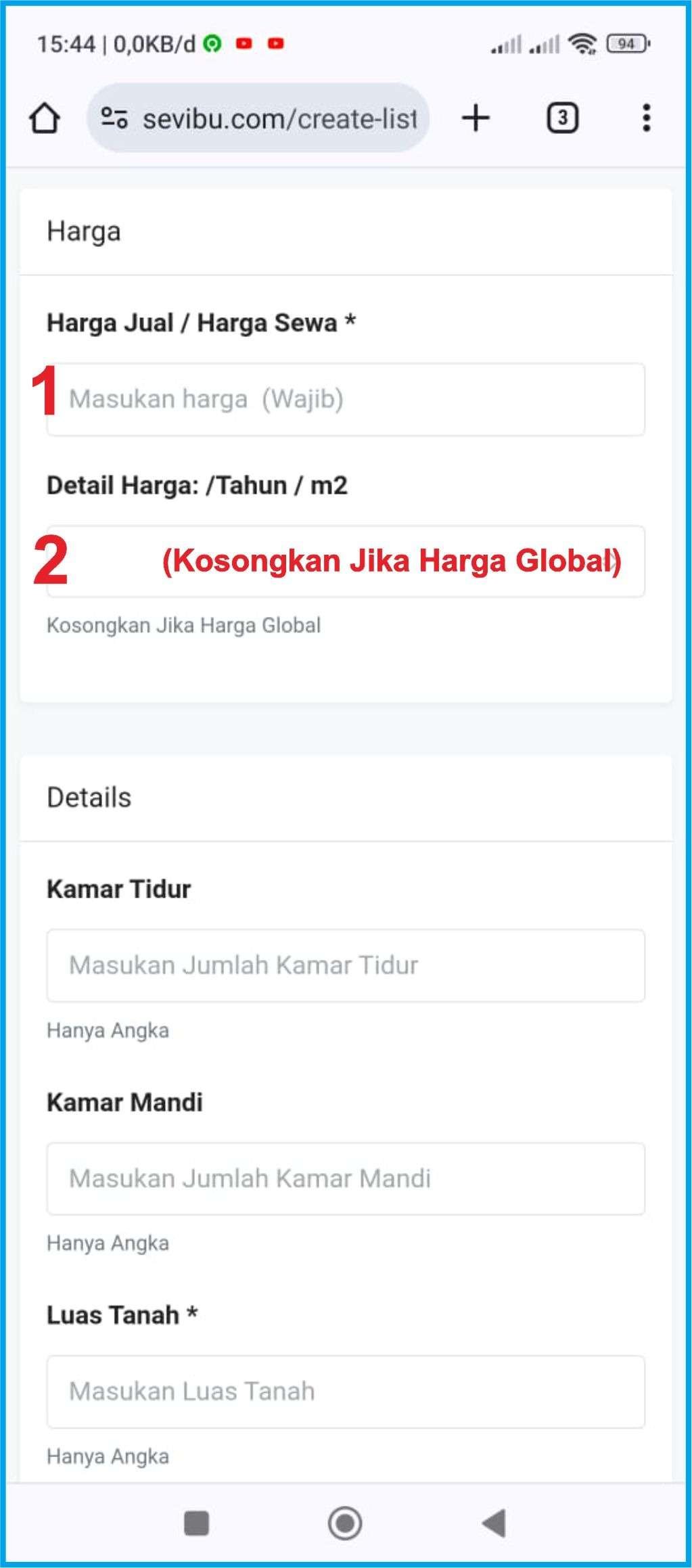
 (1) Masukan Harga
(2) Kosongkan Jika Harga Properti Global
– Pilih “Tahun” Jika Status Disewakan
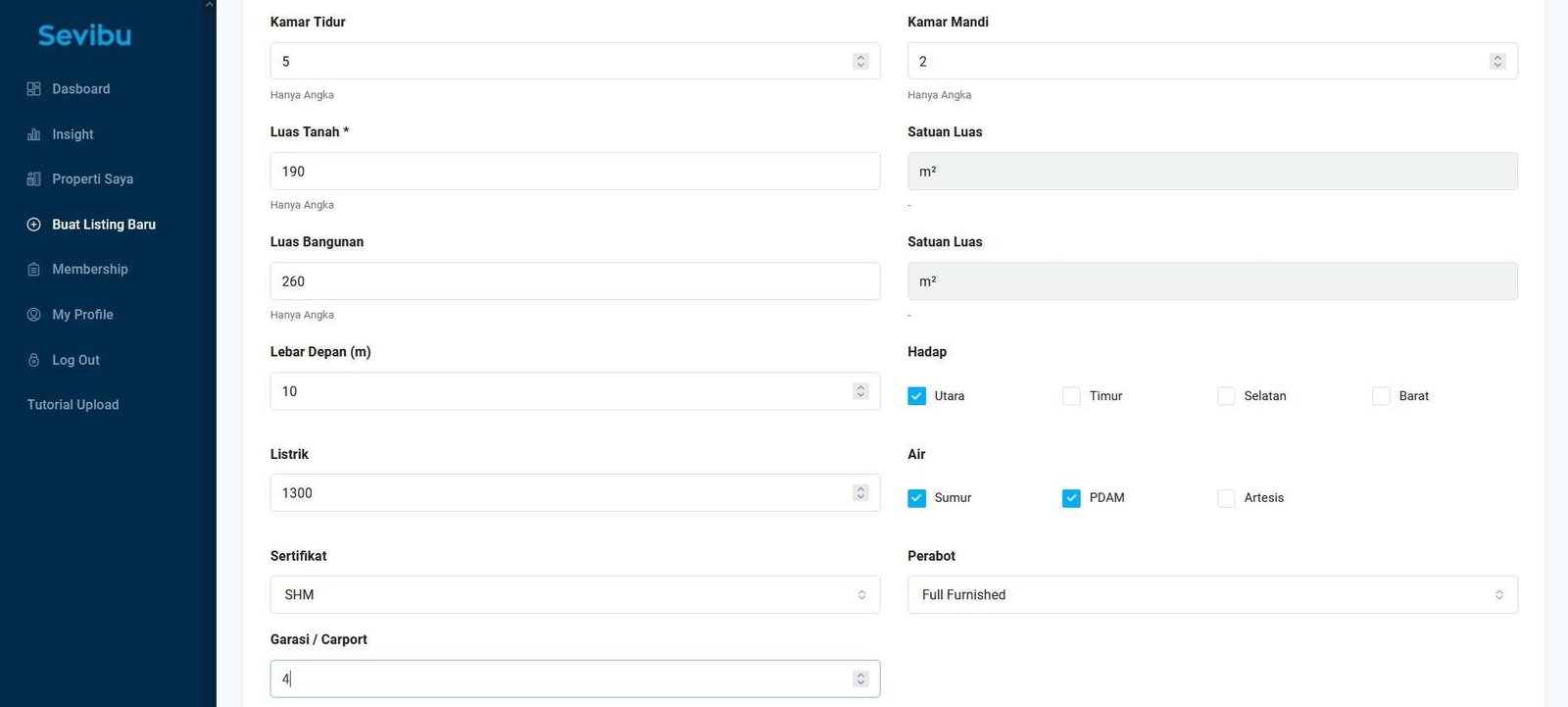
– Pilih “m2” Jika harga dihitung per meter persegi - Pada bagian detail masukan data Lengkap Listing

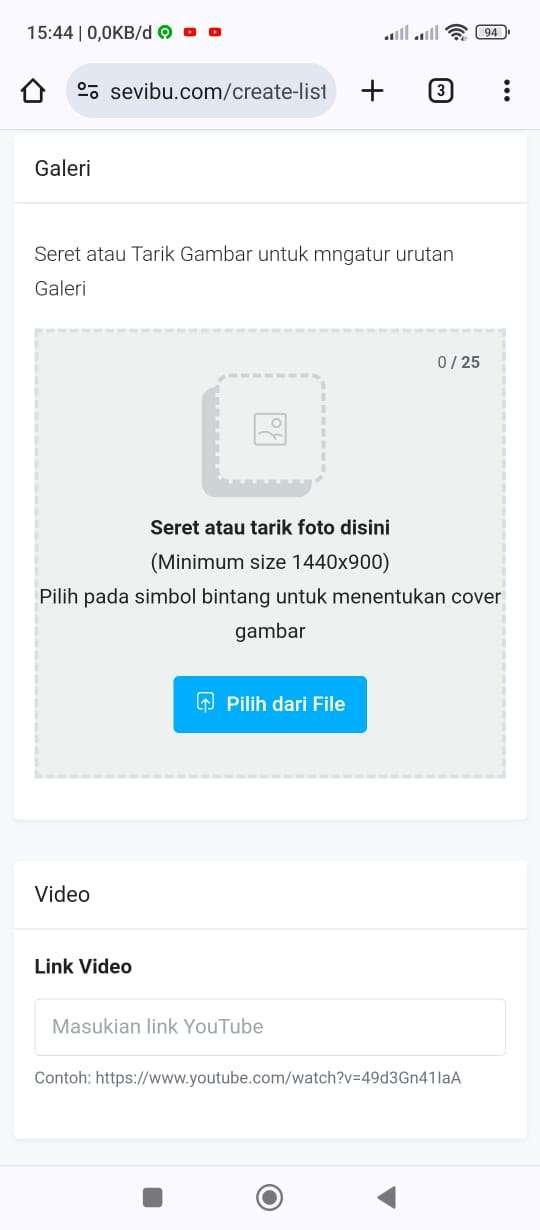
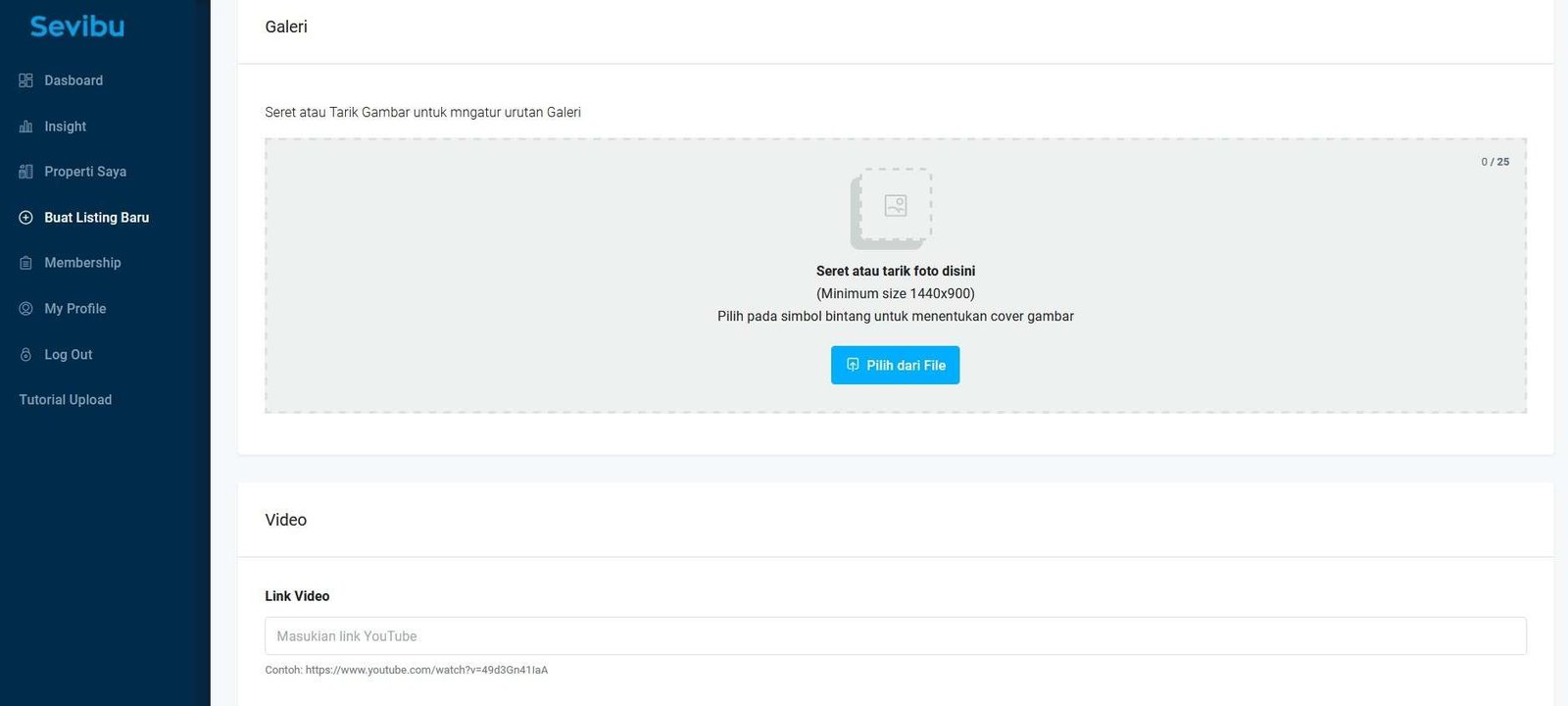
- Selanjutnya Masukan Foto Properti Maximal 25 Gambar, dan kemudian masukan Video di kolom Url Video Youtube jika ada

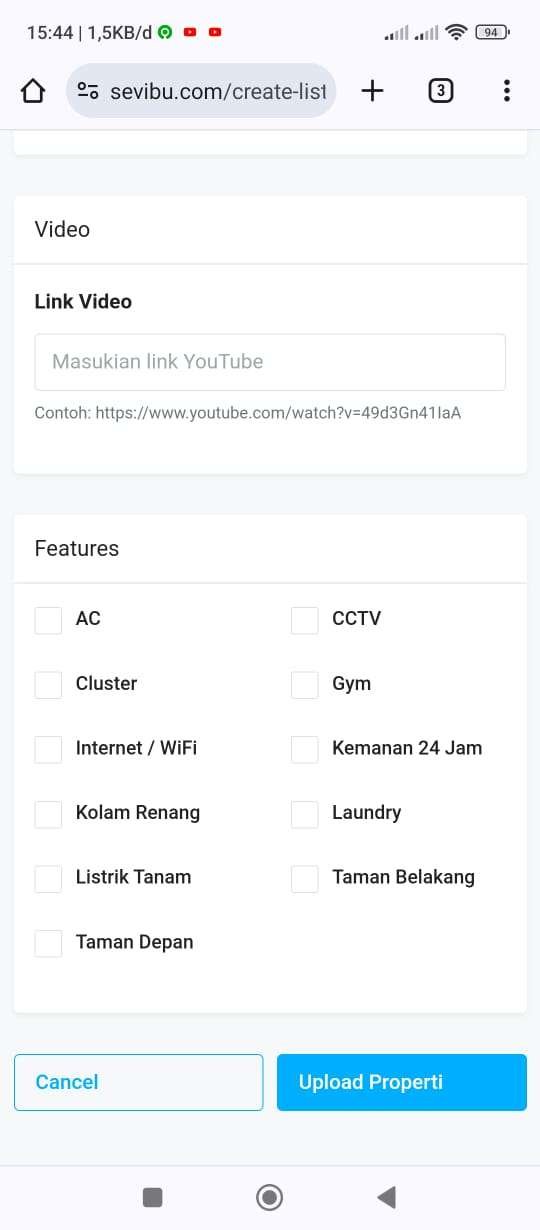
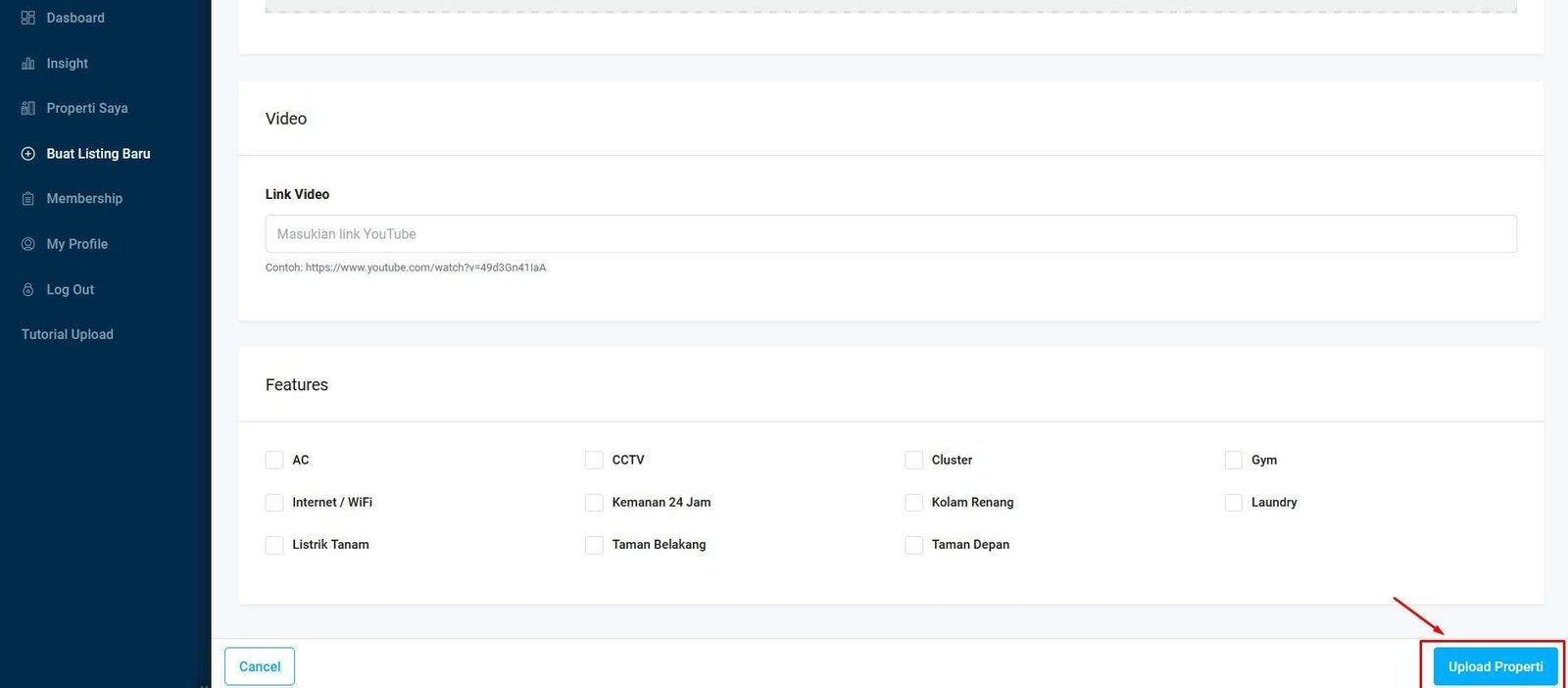
- Selanjutnya Pada bagian Feature, Checklist jika properti memiliki fasilitas tersebut.
Terakhir tekan Tombol Upload Listing dibagian Kanan Bawah

- Selamat Listing Kamu Sudah Tayang
- Pastikan kamu sudah mendaftarkan akun di www.sevibu.com
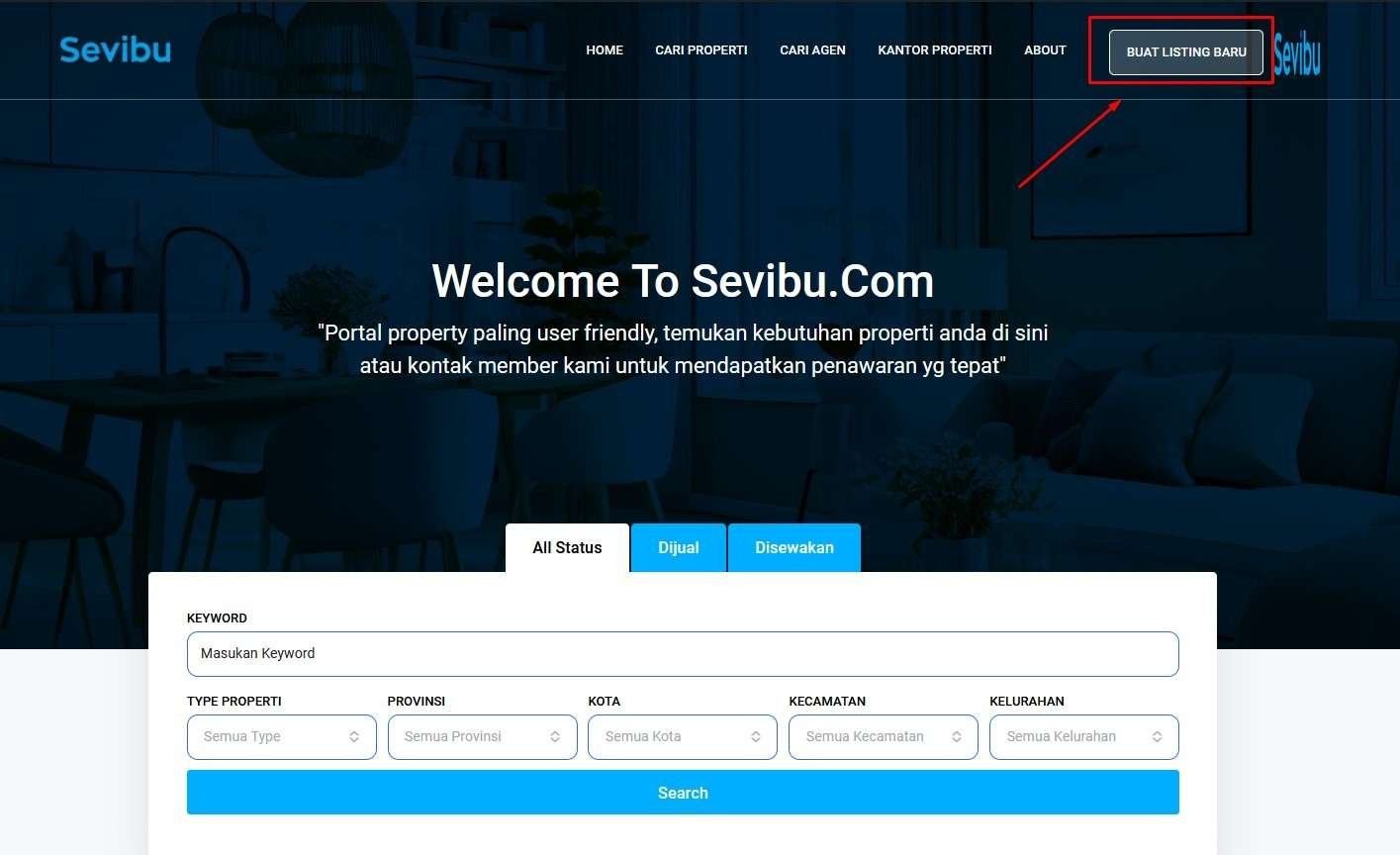
- Setelah Menjadi Member pada menu Homepage, Pilih Tombol “Buat Listing Baru” di Pojok Kanan Atas atau bisa klik link disini

- Setelah itu anda akan diarahkan ke halaman Dasboard, Lalu isikan Detail Listing Properti ada Pada Setiap Kolom.
- Pada Bagian Maps Sudah otomatis terisi jika sudah memasukan data Lokasi Pada Point 3, atau bisa menggeser pin pada Maps ke titik Listing.

Pastikan Memasukan data secara Berurutan.
(1) Masukan Lokasi Properti yang terdekat / sekitar dengan lokasi jika ingin menjaga privasi listing. fitur ini terintregasi langsung oleh Google Maps agar mudah dilihat oleh para pencari Properti.
(2) Masukan Provinsi Listing
(3) Masukan Kota
(4) Masukan Kecamata
(5) Masukan Kelurahan
Pastikan Data diisi sesuai dengan data listing yang sebenarnya supaya mudah dikenali oleh Search Engine. - Selanjutnya pada Bagian Diskripsi, Masukan Data listing

(1) Masukan Judul yang akan menjadi Tagline pada Listingan anda.
(2) Masukan Tambahan Diskripsi yang mencerminkan kelebihan properti anda
(3) Pilih Type Properti yang akan dipasarkan
(4) Pilih Status Properti [ Dijual / Disewakan ] - Pada Kolom harga, Masukan harga Properti
(1) Masukan Harga
(2) Kosongkan Jika Harga Properti Global
– Pilih “Tahun” Jika Status Disewakan
– Pilih “m2” Jika harga dihitung per meter persegi - Pada bagian detail masukan data Lengkap Listing

- Selanjutnya Masukan Foto Properti Maximal 25 Gambar, dan kemudian masukan Video di kolom Url Video Youtube jika ada
- Selanjutnya Pada bagian Feature, Checklist jika properti memiliki fasilitas tersebut.
Terakhir tekan Tombol Upload Listing dibagian Kanan Bawah
- Selamat Listing Kamu Sudah Tayang